I-Blast > Gestion des tirs > Tirs > Conception > Mesures > Topographie > Photogrammétrie > GCP
I-Blast > Gestion des tirs > Mesures > Topographie > Photogrammétrie > GCP
Cette fenêtre permet d'utiliser des points de contrôles (GCPs) au niveau du sol. Ceux-ci permettent d'assigner une correspondance entre des points du nuage et des points relevés sur le terrain, augmentant ainsi la fiabilité de la reconstruction.
¶ Aperçu
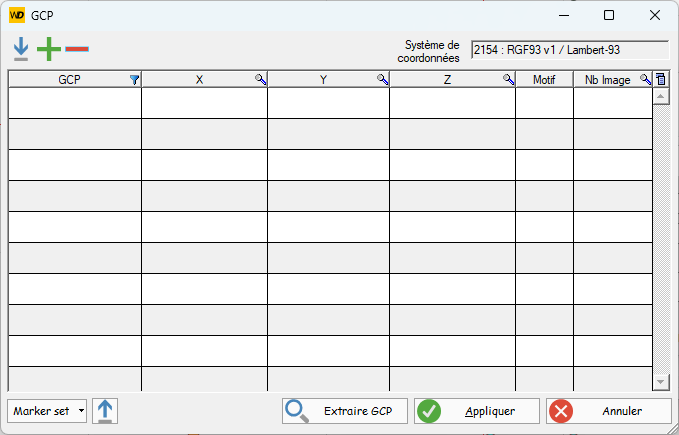
En haut à droite se trouve un rappel de l'EPSG du site. Si celui-ci n'est pas correct, veuillez retourner dans la fenêtre Gestion de Tirs afin de modifier les paramètres du site.
Le centre de la fenêtre est occupé par une table où seront affichées les informations des GCPs utilisés lors de cette reconstruction.
Les GCPs dans la table peuvent ensuite être utilisés pour la détection automatique ou manuelle.
¶ Gestion de GCPs
¶ Import
Le clic sur le bouton  ouvre la fenêtre suivante :
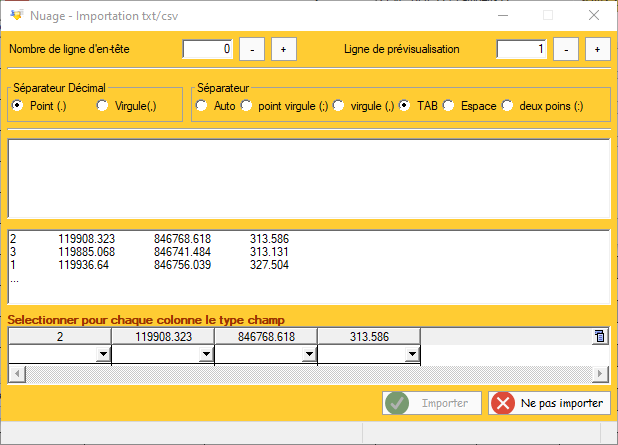
Cette fenêtre permet de lire les informations de plusieurs GCPs directement dans un fichier.
Les colonnes sélectionnables sont :
Nomdu gcpId Image(identifiant du marqueur utilisé pour la détection automatique)XYZ
Parmi celles-ci à minima X,Y et Z sont obligatoires.
¶ Ajout
Le bouton  permet d'ajouter une nouvelle ligne pour affecter les informations d'un GCP.
Un clic dans la colonne Motif permet de choisir l'image associée au marqueur pour la détection automatique ou bien de sélectionner le mode manuel.
¶ Suppression
Le bouton  permet de supprimer la ligne sélectionnée de la liste des GCPs.
¶ Détection automatique
Le module permet de repérer automatiquement certains marqueur dans les images du vol si ceux-ci ont été positionnés sur le terrain.
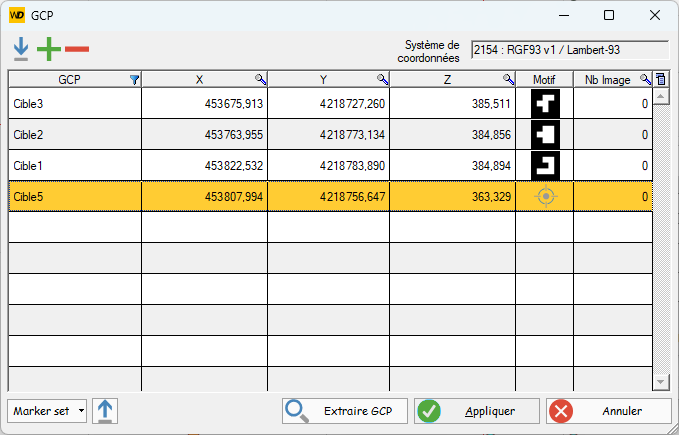
Les marqueurs doivent être issus d'un des jeux disponibles. Le bouton Marqueur set permet de choisir le nombre de marqueurs du jeu et la "taille" des marqueurs.
Le bouton  permet lui d'exporter les images du jeu de marqueur afin de pouvoir créer les marqueurs à mettre sur le terrain.
Le bouton 
Extraire GCP permet de déclencher la recherche automatique de ces marqueurs sur le jeu d'images en cours.
Les GCPs concernés seront passés en mode manuel et les marqueurs détectés seront automatiquement repérés sur les images.
Si l'extraction des GCPs automatiques n'est pas réalisée à cette étape, elle sera effectuée lors du lancement du calcul de reconstruction de nuage.
Néamoins, il est conseillé de faire l'extraction dans cette fenêtre afin de vérifier si les points extraits sont corrects et éviter d'introduire des erreurs dans la reconstruction par des fausses détections.
¶ Affectation manuelle
Le symbole de cible 🎯 permet de passer en mode de sélection manuelle du GCP.
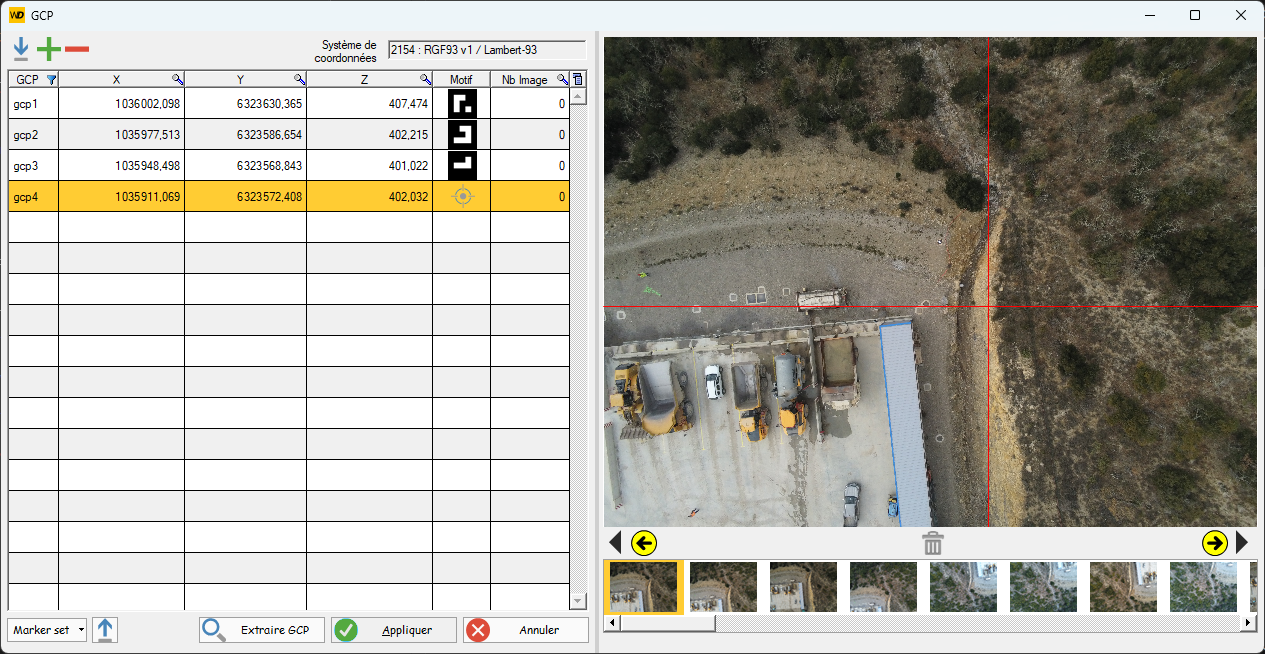
Une barre de miniature d'images apparaît alors avec l'image sélectionnée à droite.
Les miniatures d'images sont classées par distance entre les coordonnées de l'image et celles indiquées pour le GCP. Ainsi les premières images sont celles où il y a le plus de chance de voir le GCP recherché (à condition que le vol soit fait sans angle pour la caméra).
Afin que le GCP soit utilisé, il faut le repérer sur au moins 3 images, 5 recommandées.
Pour le repérer sur une image il suffit de cliquer sur l'image là où se trouve le GCP.
Pour parcourir les images, deux flèches différentes sont disponibles :
- Les flèches normales qui sont utilisées pour parcourir toutes les images du répertoire. Vous pouvez également utiliser les flèches gauche et droite de votre clavier.
- Les flèches jaunes qui sont utilisées pour parcourir les images sur lesquelles le GCP séléctionné est déjà pointé. Vous pouvez également utiliser les touches page précédente et page suivante de votre clavier.
Cette methode de parcours est particulièrement utile pour la vérification des GCPs après une exctraction automatique.