I-Blast > Gestion des tirs > Tirs > Info Tir
¶ Aperçu
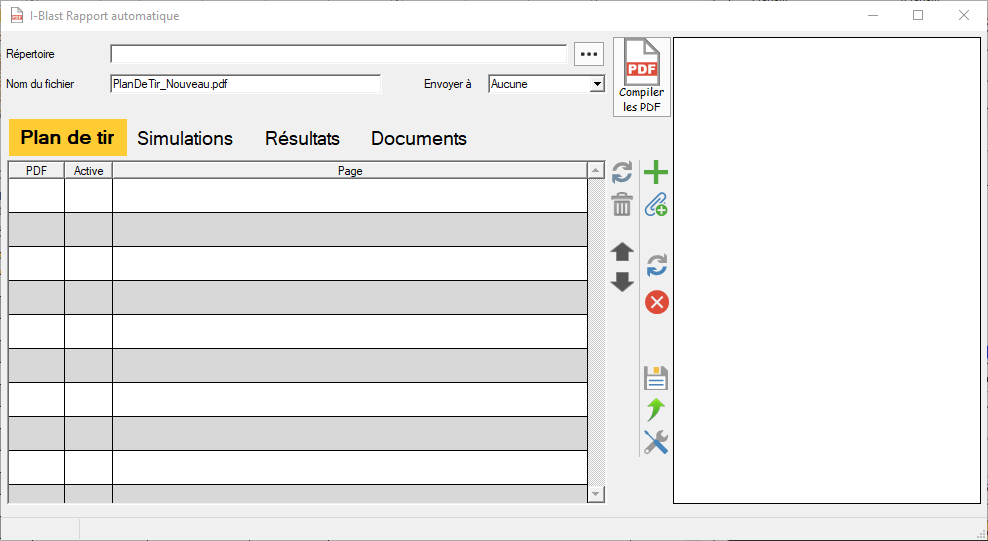
La fenêtre se compose de quatre parties.
- Le paramétrage de sauvegarde du rapport
- Le paramétrage du contenu du rapport
- Les boutons d'actions
- La pré-visualisation
¶ Structure de la fenêtre
¶ Sauvegarde du rapport
Les champs Répertoireet Nom du fichier permettent de définir le chemin de sauvegarde.
Ce chemin peut être un chemin local (sur la machine où est exécuté I-Blast) ou bien un chemin réseau.
La liste Envoyer à permet de choisir une équipe parmi les listes de diffusion. Si une équipe est sélectionnée, après la génération du rapport votre gestionnaire de couriers électroniques ouvrira automatiquement la fenêtre de rédaction d'un nouvel e-mail et pré-remplira les destinaires avec les adresses de la liste de diffusion. Le rapport sera également ajouté à l'email.
¶ Contenu du rapport & Catégories
Cette partie permet de consulter les différentes pages et documents constituant les rapports. Il existe trois types de rapport :
- Plan de tir : regroupe tout ce qui concerne la conception/définition des paramètres du tir.
- Simulations : regroupe tous les résultats de simulations (projections, vibrations, fragmentation, loi d'atténuation)
- Résultats : regroupe les mesures sismiques ainsi que les résultats de simulation de vibration
La catégorie Documents est à part.
Elle permet de regrouper des documents externes à I-Blast ainsi que les rapports complets générés par I-Blast pour les trois catégories précédentes.
Chaque catégorie affiche la même table constituée de trois colonnes : PDF, Active et Page.
- La première colonne (PDF) permet de visualiser la page de la ligne dans un lecteur de pdf.
- La seconde définit si la page est active. Ceci aura un impact sur plusieurs fonctionnalités.
- La dernière donne le nom de la page inclue dans le rapport.
¶ Boutons d'actions
Le bouton Compiler les PDF permet de générer le rapport et de le sauvegarder sur le disque.
Les autres boutons d'actions sont divisés en deux colonnes.
La première permet d'agir sur la page sélectionnée dans la table :
 Regénère/Raffraichit la page
- 🗑️Supprime la page
- 🔼🔽Change la place de la page dans l'ordre des pages du rapport
La seconde permet de gérer le contenu du rapport en lui-même.
 Passe en mode ajout de page
Permet d'ajouter un document externe dans la catégorie en cours (Plan de tir, Simulations, Résultats, Documents).
- Regénère/rafraîchit toutes les pages de la catégorie en cours marquées comme actives.
 Supprime toutes les pages de la catégorie en cours peu importe leur statut (actives ou non)
 Enregistre la configuration de la catégorie courante comme modèle de rapport
 Permet de charger un modèle précédemment enregistré. Si des pages sont déjà présentes une confirmation permettra de choisir entre ajouter les pages du modèles ou remplacer toutes les pages de la catégorie par celles du modèles.
⚠️Ne génère et n'active pas les pages ajoutées Permet de gérer les modèles :
- Création d'un nouveau modèle
- Suppression d'un modèle existant
- Modification d'un modèle existant (ajout/suppression de pages, réorganisation et changement des paramètres des pages incluses)
¶ Workflow et fonctionnement général
Le fonctionnement général étant le même pour chaque type de rapport on prendra ici pour exemple le cas d'un rapport de type Plan de tir.
- Sélectionner le type de rapport, dans notre cas
Plan de tir. - Utiliser le bouton pour passer en mode ajout de page.
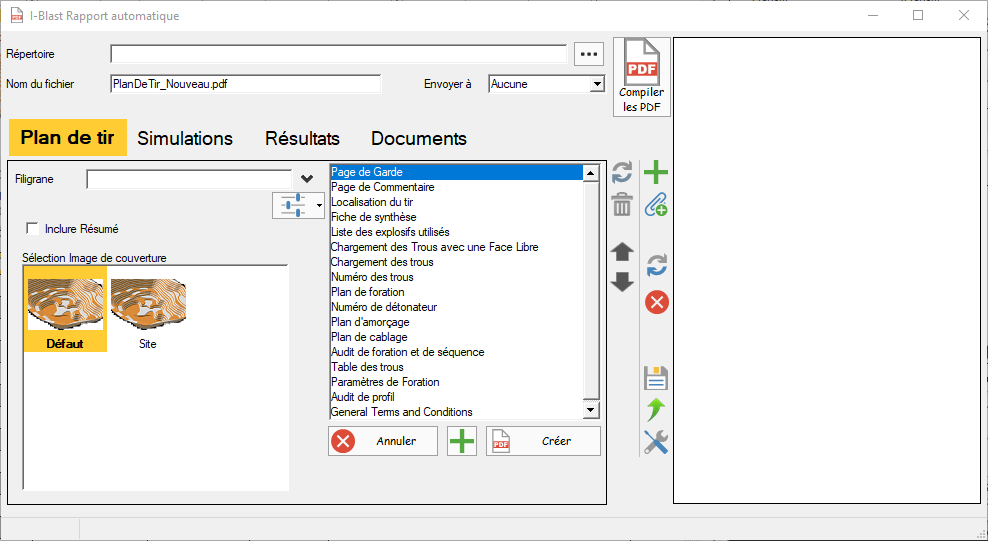
- Choisir la page à ajouter dans la liste à droite
- Utiliser la partie de gauche pour configurer la page avec les options à votre disposition
- Utiliser au choix le bouton pour ajouter la page sans la générer ou
Créerpour générer directement la page et la rendre active.
- Répéter les points 2.1 à 2.3 jusqu'à avoir toutes les pages voulues.
- Si nécessaire utiliser les boutons 🔼 et 🔽 pour réorganiser les pages à votre convenance.
- Si vous avez modifié le plan de tir depuis que vous avez ajouté certaines pages au rapport, il peut être nécessaire des les mettres à jours. Pour cela utiliser un des boutons . Celui de la colonne de gauche pour mettre à jour seulement la page sélectionnée ou bien celui de la colonne de droite pour mettre à jour toutes les pages actives.
- Si cette structure de rapport vous convient et que vous souhaitez la ré-utilisrer à l'avenir, utilisez le bouton pour la sauvegarder en tant que modèle. Par la suite, il vous suffira de la restaurer dans un autre plan de tir avec le bouton .